
Thẻ ghi nợ Apple Pay
Tóm tắt
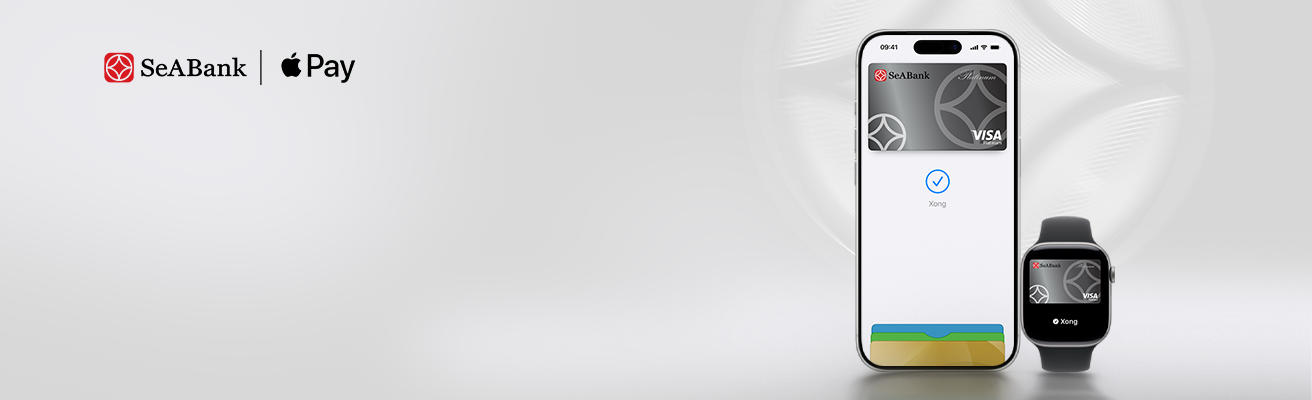
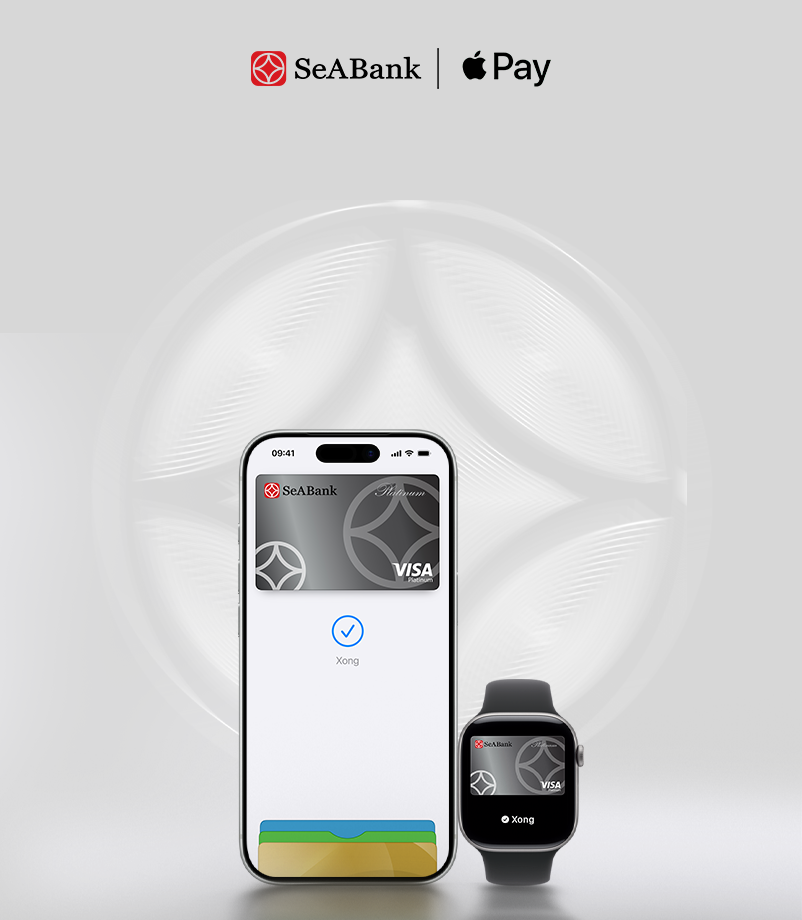
Dùng thẻ SeABank thanh toán dễ dàng với Apple Pay – sử dụng thẻ SeABank trên mọi thiết bị Apple yêu thích của bạn, tại cửa hàng, trực tuyến
Thông tin sản phẩm
Thanh toán nhanh chóng, dễ dàng và bảo mật
Thanh toán dễ dàng với Apple Pay – sử dụng thẻ SeABank trên mọi thiết bị Apple yêu thích của bạn, tại cửa hàng, trực tuyến hoặc trong ứng dụng.
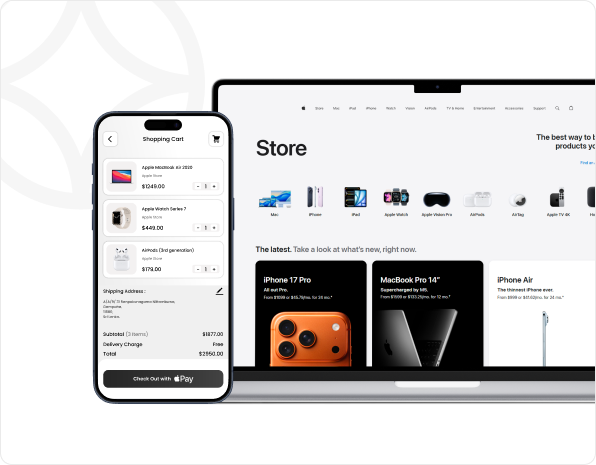
Apple Pay được hàng triệu đơn vị bán hàng trên khắp thế giới chấp nhận — trực tiếp, trực tuyến hoặc trong ứng dụng.
Thanh toán chỉ bằng một cú chạm hoặc một cái nhìn — trực tuyến và trong ứng dụng. Bạn không cần phải nhập thông tin cá nhân của mình như số thẻ hoặc mã bảo mật.
Giúp bạn tiết kiệm thời gian khi mua sắm trực tuyến.
Tích hợp ví trên tất cả sản phẩm Apple
Apple Pay được tích hợp sẵn trong iPhone, Apple Watch, Mac và iPad.
Chỉ cần vài bước thiết lập là có thể dễ dàng sử dụng thẻ trên mọi thiết bị Apple của bạn để mua hàng trực tuyến, trong ứng dụng hay trực tiếp tại cửa hàng.
Bảo mật thanh toán
Apple Pay sử dụng các tính năng bảo mật và bảo vệ quyền riêng tư tích hợp sẵn trong thiết bị Apple. Mỗi khoản thanh toán đều yêu cầu xác thực thông qua Face ID, Touch ID hoặc mật mã của bạn. Vì vậy, chỉ bạn mới có thể xác nhận thanh toán bằng thẻ SeABank của mình.
- Kết nối qua ứng dụng SeAMobile
Bước 1: Đăng nhập ứng dụng SeAMobile
Bước 2: Chọn biểu tượng Apple Pay
Bước 3: Chọn thẻ muốn liên kết, chọn button “Thêm vào ví Apple Pay” và làm theo các bước để hoàn tất việc thêm thẻ
- Kết nối qua Ví Apple Pay
- Bước 1: Mở ví Apple Pay trên iPhone của bạn
- Bước 2: Chạm vào nút “+”. Chọn SeAMobile tại mục “Từ các ứng dụng trên iPhone của bạn”
- Bước 3: Đăng nhập ứng dụng SeAMobile
- Bước 4: Chọn thẻ muốn liên kết và làm theo các bước để hoàn tất việc thêm thẻ
- Kết nối thủ công
- Bước 2: Chạm vào nút “+”. Chọn “Thẻ ghi nợ hoặc thẻ tín dụng”
- Bước 3: Làm theo các bước theo yêu cầu của ví Apple Pay để hoàn tất việc thêm thẻ
Lợi ích
Bảo mật thanh toán
Điều kiện đăng ký
Là Chủ thẻ Visa hợp lệ nêu trên
Đã có số điện thoại/email đăng ký nhận OTP tại SeABank
Thẻ sử dụng để thêm vào Ví Apple phải trong tình trạng còn hiệu lực và hoạt động bình thường
Có thiết bị di động tương thích với Apple Pay
Thủ tục đăng ký
Cách 1: Từ ứng dụng SeAMobile: Chủ thẻ sử dụng ứng dụng SeAMobile để thêm thẻ vào Ví mà không phải nhập lại thông tin. Cụ thể, từ màn hình Chi tiết thẻ, ấn nút Add to Apple Wallet/Thêm vào Ví Apple - làm theo hướng dẫn để hoàn tất Giao dịch.
Cách 2: Từ ứng dụng Ví Apple: Chủ thẻ đăng nhập SeAMobile qua ví Apple pay và thực hiện theo hướng dẫn trên ứng dụng để hoàn tất việc thêm thẻ.
Cách 3: Từ ứng dụng Ví Apple: Chủ thẻ chủ động nhập thông tin thẻ trên ứng dụng Ví (số thẻ, tên trên thẻ, ngày hết hạn thẻ, CVV) và thực hiện theo hướng dẫn trên ứng dụng để hoàn tất việc thêm thẻ.
Biểu phí & Biểu mẫu


Click vào
để xem ưu đãi của từng loại thẻ.
Tài liệu đính kèm: FAQ_ApplePay_SeABank (1).pdf
BỘ CÂU HỎI THƯỜNG GẶP FREQUENTLY ASKED QUESTIONS
Thiết lập & Thanh toán thẻ SeABank với Apple Pay
Setting Up & Using SeABank Cards with Apple Pay
I. THIẾT LẬP THẺ ( CARD SETUP )
* 1. Sản phẩm thẻ nào của SeABank có thể sử dụng Apple Pay? Which SeABank card products can be used with Apple Pay? SeABank hiện hỗ trợ tất cả thẻ ghi nợ và thẻ tín dụng Visa để sử dụng với Apple Wallet. SeABank currently supports all Visa debit and credit cards for use with Apple Wallet.
2. Điều kiện để thêm thẻ SeABank vào Apple Wallet?
What are the requirements to add a SeABank card to Apple Wallet?
- Là chủ thẻ Visa hợp lệ ( You must be the eligible Visa cardholder )
- Có số điện thoại/email nhận OTP đã đăng ký tại SeABank ( Your OTP phone number/email must be registered with SeABank )
- Thẻ đang trong trạng thái hoạt động và còn hiệu lực ( The card must be valid and active )
- Sử dụng thiết bị có hỗ trợ Apple Pay ( You must have a device compatible with Apple Pay )
3. Sử dụng Apple Pay với thẻ SeABank có tốn phí không?
Are there any fees for using Apple Pay with SeABank cards?
SeABank không thu bất kỳ khoản phí nào khi khách hàng thêm hoặc thanh toán bằng Apple Pay. SeABank does not charge any fees for adding or using SeABank cards with Apple Pay.
* 4. Có những cách nào để thêm thẻ vào Apple Wallet? - How can I add my card to Apple Wallet? * Ø Cách 1 – Qua ứng dụng SeAMobile / Option 1 – Via SeAMobile : Chủ thẻ đăng nhập app SeAMobile và ấn nút Add to Apple Wallet/Thêm vào Ví Apple tại màn hình Chi tiết thẻ - làm theo hướng dẫn để hoàn tất thêm thẻ. Cardholder access SeAMobile app and select “Add to Apple Wallet” button from Card details screen. Then follow directions to complete the procedure. Ø Cách 2 – Xác thực qua SeAMobile trong Apple Wallet / Option 2 – Authenticate via SeAMobile :
Từ ứng dụng Ví Apple trên thiết bị: Chủ thẻ đăng nhập SeAMobile qua ví Apple pay và thực hiện theo hướng dẫn trên ứng dụng để hoàn tất việc thêm thẻ From Apple Wallet on your device: Cardholder select + button and choose to provision the card via SeAMobile app.
You login to SeAMobile app and follow instructions to finish the procedure.* Ø Cách 3 – Nhập thông tin thủ công / Option 3 – Manual Entry: Từ ứng dụng Ví Apple: Chủ thẻ chủ động nhập thông tin thẻ trên ứng dụng Ví (số thẻ, tên trên thẻ, ngày hết hạn thẻ, CVV) và thực hiện theo hướng dẫn trên ứng dụng để hoàn tất việc thêm thẻ. From Apple Wallet on your device: Cardholder select + button and input card details manually (card number, name, expired date, CVV) and follow instructions to finish the procedure.
* 5. Làm sao biết thẻ đã được thêm thành công? How do I know if the card has been successfully added?
- Thẻ hiển thị trong Apple Wallet ( The card appears in Apple Wallet )
- Nhận SMS/Email xác nhận từ SeABank ( You will receive an SMS/Email confirmation from SeABank )
6. Một thẻ SeABank có thể thêm tối đa bao nhiêu thiết bị?
How many devices can one SeABank card be added to?
Tối đa 10 thiết bị iOS (Maximum 10 iOS devices)
7.
Cách xóa thẻ khỏi Apple Wallet How do I remove a card from Apple Wallet? Quý khách chỉ có thể xóa (gỡ bỏ) thẻ đã thêm vào Ví Apple trực tiếp trên Ví Apple – bằng cách ấn vào thẻ muốn xóa – chọn biểu tượng phía trên bên phải màn hình ứng dụng – kéo xuống và chọn “Xóa thẻ”/”Remove card”. You can only delete (remove) cards added to Apple Wallet directly on Apple Wallet – by tapping on the card you want to delete – selecting the icon on the top right of the application screen – scrolling down and select “Remove card”. Quý khách lưu ý: Thẻ được liên kết trên thiết bị nào (iPhone/Mac/Apple Watch) thì sẽ cần được gỡ trên ứng dụng cài đặt trên thiết bị đó. Please note: The card linked to which device (iPhone/Mac/Apple Watch) will need to be removed on the application installed on that device.
* 8. Thẻ đã xóa có thể thêm lại không? - Can a removed card be added again? Theo chính sách của Apple, Quý khách hoàn toàn có thể thêm cùng 01 thẻ nhiều lần vào Ví Apple nếu đã xóa khỏi Ví trước đó According to Apple's policy, you can absolutely add the same card multiple times to your Apple Wallet if you have previously deleted it from your Wallet.
9. Xóa thẻ trên iPhone có ảnh hưởng đến Apple Watch không?
If I remove my card from iPhone, will it be removed from Apple Watch?
Không. Thẻ trên Iphone và thẻ trên Apple Watch có thể được coi là 2 thẻ khác nhau (có thông tin mã hóa/số Token khác nhau) No. The card on the iPhone and the card on the Apple Watch are considered as 2 different cards - with different encryption information/Token number
II. THANH TOÁN VỚI APPLE PAY (HOW TO USE APPLE PAY)
1. Tôi có thể dùng Apple Pay ở đâu? -Where can I use Apple Pay?
Quý khách có thể thanh toán thẻ SeABank thông qua Ví Apple tại các đơn vị chấp nhận thẻ có biểu tượng Contactless trên thiết bị chấp nhận thẻ, hoặc thanh toán trực tuyến (tại các trang/ ứng dụng mua sắm có hiện phương thức Pay with Apple Pay). You can pay with SeABank card via Apple Wallet at card acceptance merchants with Contactless symbol on card acceptance device, or pay online (at shopping sites/applications that display Pay with Apple Pay method).
2.
Cách thanh toán bằng Apple Pay? - How do I pay with Apple Pay? Hướng dẫn cách thanh toán Apple Pay tại các đơn vị có thiết bị chấp nhận thanh toán contactless: tham khảo https://support.apple.com/HT201239#stores Instructions on how to pay with Apple Pay at stores with contactless payment acceptance devices: see https://support.apple.com/HT201239#stores Hướng dẫn cách thanh toán Apple Pay tại các đơn vị trực tuyến: tham khảo https://support.apple.com/HT201239#inapp Instructions on how to pay with Apple Pay at online stores: see https://support.apple.com/HT201239#inapp
3. Thanh toán có cần xác thực không?- Do Apple Pay transactions require authentication?
Các giao dịch thanh toán thẻ qua Ví Apple được xác thực bằng các phương thức xác thực (PTXT) bắt buộc của Ví Apple đối với thiết bị của Khách hàng trong từng thời kỳ và lựa chọn PTXT của KH. Bao gồm nhưng không giới hạn bởi: xác thực sinh trắc học (Face ID/ Touch ID), mật khẩu (Passcode)…. Card payment transactions via Apple Wallet are authenticated by Apple Wallet's mandatory authentication methods for the Customer's device in each period and the Customer's authentication choice. Including but not limited to: biometric authentication (Face ID/ Touch ID), password (Passcode)...
* 4. Hạn mức chi tiêu qua Apple Pay? - What is the spending limit? Như thẻ vật lý ( Same as physical card )
* 5. Có nhận thông báo giao dịch bị từ chối không? - Will I receive notifications for declined transactions?
KH nhận được đầy đủ tin nhắn từ NH cho cả GD thanh toán thành công và GD bị từ chối/không thành công Customers receive full messages from the Bank for both successful payment transactions and rejected/unsuccessful transactions.
III. TÌNH HUỐNG ĐẶC BIỆT (SPECIAL CASES)
* 1. Làm gì khi mất thiết bị? - What should I do if my device is lost?
- Liên hệ ngay với SeABank (thông qua hotline hoặc tới các Chi nhánh/PGD gần nhất) để được hỗ trợ tạm khóa/xóa các thẻ trên Ví Apple, tạm khóa truy cập ứng dụng SeAMobile, hoặc
- Chủ động tự Khóa (Tắt) tính năng Apple Pay trên thiết bị bị mất thông qua tính năng Đánh dấu thiết bị bị mất hoặc bật Chế độ mất cho thiết bị (Find My => Lost mode)
- Đăng nhập icloud.com/find sử dụng Apple ID mà Quý khách đã đăng nhập trên thiết bị bị mất, hoặc sử dụng tính năng “Find My” trên thiết bị Apple khác của Quý khách để định vị hoặc đánh dấu thiết bị bị mất để khóa thiết bị và vô hiệu hóa tính năng Apple Pay
- Immediately contact SeABank (via hotline or to the nearest Branch/Transaction Office) for support in temporarily locking/deleting cards on Apple Wallet, temporarily locking access to SeAMobile application, or
- Proactively self-Lock (Disable) the Apple Pay feature on the lost device via the Mark lost device feature or enable Lost Mode for the device (Find My => Lost mode)
- Log in to icloud.com/find using the Apple ID that you logged in on the lost device, or use the “Find My” feature on your other Apple device to locate or mark the lost device to lock the device and disable the Apple Pay feature
2. Nếu tìm lại được thiết bị, có mở khóa thẻ được không?
If I recover my device, can I re-enable the cards?
Theo chính sách của Apple, khi bật chế độ Lost mode, các thẻ trên Ví Apple sẽ bị xóa để phòng tránh rủi ro cho Khách hàng. Với các thẻ (token) đã chuyển sang tình trạng "bị xóa" này sẽ không thể mở khóa/tái sử dụng được. According to Apple's policy, when Lost mode is enabled, the cards on Apple Wallet will be deleted to prevent risks for Customers. Cards (tokens) that have been changed to this "deleted" status cannot be unlocked/reused.
Phí
Biểu phí & Biểu mẫu
- Click vào
- đây
- để xem ưu đãi của từng loại thẻ.
Phù hợp với ai?
Thủ tục đăng ký
- Cách 1: Từ ứng dụng SeAMobile: Chủ thẻ sử dụng ứng dụng SeAMobile để thêm thẻ vào Ví mà không phải nhập lại thông tin. Cụ thể, từ màn hình Chi tiết thẻ, ấn nút Add to Apple Wallet/Thêm vào Ví Apple - làm theo hướng dẫn để hoàn tất Giao dịch.
- Cách 2: Từ ứng dụng Ví Apple: Chủ thẻ đăng nhập SeAMobile qua ví Apple pay và thực hiện theo hướng dẫn trên ứng dụng để hoàn tất việc thêm thẻ.
- Cách 3: Từ ứng dụng Ví Apple: Chủ thẻ chủ động nhập thông tin thẻ trên ứng dụng Ví (số thẻ, tên trên thẻ, ngày hết hạn thẻ, CVV) và thực hiện theo hướng dẫn trên ứng dụng để hoàn tất việc thêm thẻ.
Điều kiện đăng ký
- Là Chủ thẻ Visa hợp lệ nêu trên
- Đã có số điện thoại/email đăng ký nhận OTP tại SeABank
- Thẻ sử dụng để thêm vào Ví Apple phải trong tình trạng còn hiệu lực và hoạt động bình thường
- Có thiết bị di động tương thích với Apple Pay