
Giải pháp thanh toán SoftPOSdành cho doanh nghiệp vừa và nhỏ
Mở tài khoản doanh nghiệp
Tổng quan giải pháp
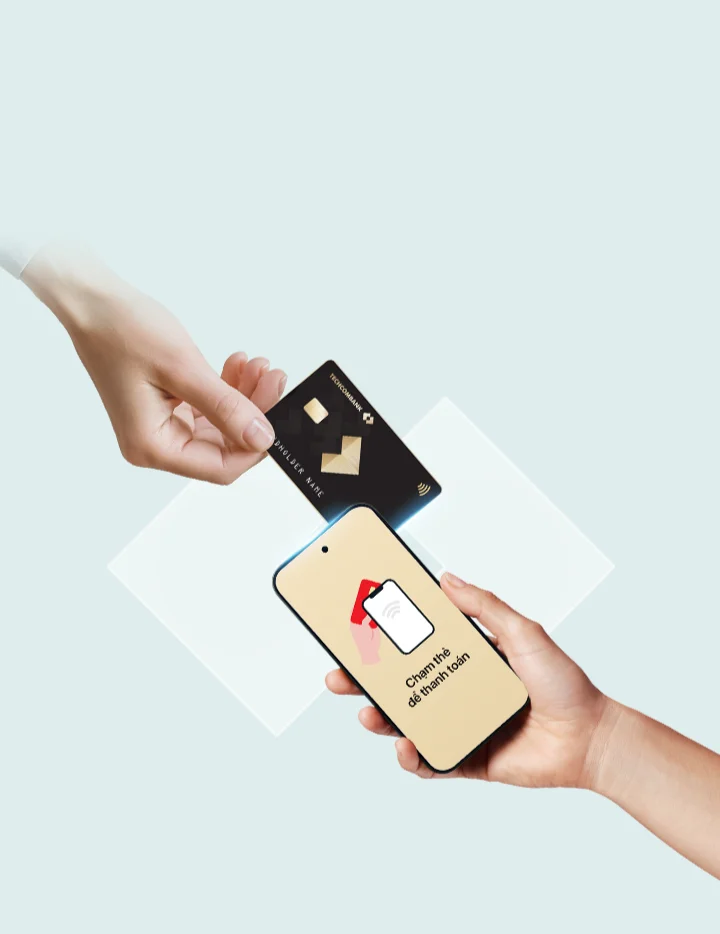
SoftPOS là giải pháp chấp nhận thanh toán tích hợp công nghệ thanh toán không tiếp xúc, giúp biến thiết bị di động (điện thoại/máy tính bảng Android) trở thành máy chấp nhận thanh toán trực tiếp mà không cần dùng đến thiết bị POS chuyên biệt

Tính năng nổi bật
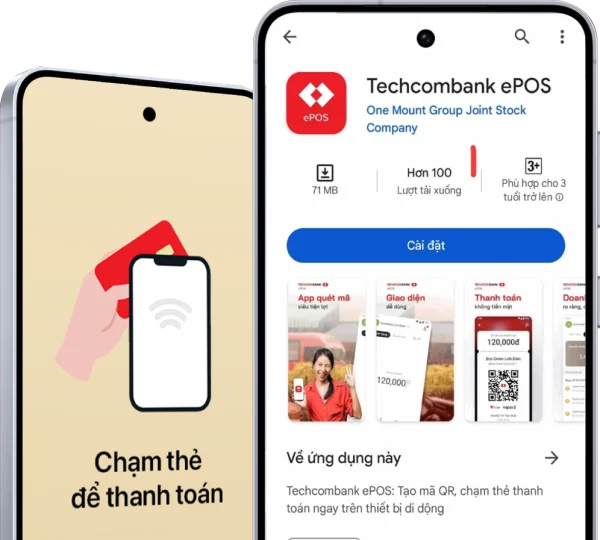
Ứng dụng chấp nhận thanh toán Techcombank ePOS: cho phép thiết bị di động trở thành 1 thiết bị chấp nhận thanh toán mã QR/ Thẻ contactless nhờ công nghệ NFC ( không tiếp xúc) (*).
Merchant Portal: Website cho phép các nhà bán hàng quản lý cửa hàng, quản lý nhân viên, dễ dàng đối soát các giao dịch thanh toán tại cửa hàng.
Đăng ký dịch vụ 100% trực tuyến Techcombank ePOS.
Loại thẻ chấp nhận: Các loại thẻ contactless do Visa, MasterCard, Napas phát hành.
Hỗ trợ thanh toán không tiếp xúc: Apple Pay, Samsung Pay, Garmin Pay, các loại vòng tay thanh toán.
Bảo mật tuyệt đối với tiêu chuẩn PCI – DSS, EMVCo, VCCS.
(*) Tương thích với thiết bị có tích hợp tính năng NFC và sử dụng hệ điều hành Android phiên bản 9.0 trở lên
Lợi ích nổi bật
Gia tăng cơ hội kinh doanh nhờ chấp nhận đa dạng phương thức thanh toán: thẻ Contacless, thanh toán không tiếp xúc, thanh toán QR
Ghi nhận tiền về nhanh chóng, xuất biên lai điện tử ngay khi giao dịch thành công.
Dễ dàng quản lý khoản phải thu, thống kê chi tiết giao dịch theo thời gian thực.
Tiết kiệm chi phí vận hành, chỉ cần cài đặt ứng dụng trên điện thoại thông minh hoặc máy tính bảng sử dụng hệ điều hành Android.
Thân thiện với môi trường, xuất hóa đơn điện tử bất kỳ lúc nào ngay trên ứng dụng Techcombank ePOS.
Đăng ký Tư vấn Giải pháp thanh toán SoftPOS của Techcombank
Khách hàng chưa có tài khoản
Khách hàng đã có tài khoản
Trải nghiệm giải pháp thanh toán SoftPOS của Techcombank
Linh hoạt | Thuận tiện | Nhanh chóng
Quét mã QR tải ứng dụng ngay
Tải ứng dụng ngay
Thông tin cần lưu ý
Điều kiện Điều khoản & Biểu phí sử dụng dịch vụ
Hướng dẫn sử dụng app Techcombank ePOS
Đối tượng nào có thể đăng ký sử dụng SoftPOS là gì?
Để sử dụng giải pháp, Quý khách cần là Hộ Kinh doanh, Doanh nghiệp có cửa hàng, đã đăng ký kinh doanh và hoạt động hợp pháp theo quy định của Pháp luật Việt Nam và đáp ứng quy định của Techcombank từng thời kỳ.
Điều kiện để sử dụng giải pháp SoftPOS?
Để sử dụng giải pháp, Quý khách cần có tài khoản thanh toán tại Techcombank và ký hợp đồng dịch vụ chấp nhận thanh toán với Techcombank. Có thiết bị Android sử dụng phiên bản 9.0 trở lên
Hồ sơ cần cung cấp để đăng ký dịch vụ là gì?
Bản sao y giấy chứng nhận đăng ký kinh doanh Doanh nghiệp/ Hộ kinh doanh
Bản sao y giấy tờ tùy thân: CCCD/Hộ chiếu của người đại diện theo pháp luật/ người đại diện theo ủy quyền
Bản gốc giấy ủy quyền của người đại diện theo pháp luật (trường hợp người đại diện thực hiện ký hợp đồng)
Ảnh chụp cửa hàng thể hiện rõ tên, địa chỉ cửa hàng
Các chi phí phát sinh khi đăng ký và sử dụng Giải pháp SoftPOS?
Không áp dụng thu phí khi đăng ký sử dụng giải pháp đến hết ngày 31/12/2024. Ngoài thời điểm này, quý khách vui lòng xem biểu phí áp dụng tại đây .
Techcombank SoftPOS chấp nhận thanh toán theo các hình thức nào?
Techcombank SoftPOS chấp nhận đa dạng các hình thức thanh toán: thanh toán thẻ, thanh toán không tiếp xúc và thanh toán QR.
Mất bao lâu để sử dụng SoftPOS sau khi đăng ký?
Quý khách chỉ mất khoảng 1 ngày kể từ khi ký hợp đồng sử dụng giải pháp.
Tại sao Quý khách nên sử dụng giải pháp SoftPOS của Techcombank?
- Dễ dàng tiện lợi, thủ tục nhanh chóng
Chỉ cần cài đặt ứng dụng trên điện thoại thông minh hay máy tính bảng, sử dụng vô cùng dễ dàng.
Đăng ký dịch vụ online trên nền tảng sổ, song song hỗ trợ đăng ký dịch vụ tại quầy tại tất cả các chi nhánh phòng giao dịch.
- Tiết kiệm chi phí
Không mất chi phí thiết bị POS chuyên biệt. Phí active ứng dụng siêu rẻ và đang được miễn phí. Gía phí giao dịch cạnh tranh hàng đầu thị trường
- Thuận tiện quản lý
Dễ dàng quản lý cửa hàng, quản lý nhân viên và giao dịch chỉ với Merchant Site Portal dành riêng cho nhà bán hàng.
- An toàn bảo mật
Ứng dụng Techcombank ePOS đạt tiêu chuẩn và chứng nhận EMVCo acreditted test lab cho đánh giá bảo mật hệ thống phần mềm, chứng nhận bảo mật quốc tế PCI-DSS dành cho giao dịch thẻ trên thiết bị di động.
Tự động kiếm tra, theo dõi, phát hiện và ngăn chặn Root, phát hiện giả lập, sao chép ứng dụng...
Giải pháp này có áp dụng trên toàn quốc?
Có. Hiện tại đã có rất nhiều khách hàng là hộ kinh doanh, doanh nghiệp trên toàn quốc đăng ký sử dụng giải pháp SoftPOS. Để tìm hiểu chi tiết, anh chị có thể truy cập tại đây .
Tất cả câu hỏi thường gặp
Tài liệu đính kèm: huong-dan-su-dung-epos-techcombank-26072024.pdf
MỤC LỤC
ePOS là gì? Hướng dẫ n sử dụng các tính năng
I. Quản lý tài khoản
- Đăng nhập
- Quên mật khẩu
- Đổi mật khẩu
- Đăng xuấ t
II. Quản lý giao dịch thanh toán
- Xem thông tin mã QR (QR tĩnh)
- Tạo giao dịch thanh toán QR động
- Tạo giao dịch thanh toán thẻ
- Xem lịch sử giao dịch
III. Quản lý nhân viên
- Xem danh sách nhân viên và chỉnh sửa thông tin nhân viên
- Thêm nhân viên mới
- Dừng hoạt động nhân viên
IV. Quản lý thiết bị
- Xem danh sách thiết bị và chỉnh sửa thông tin thiết bị
- Thêm thiết bị mới
- Kích hoạt thiết bị
- Dừng hoạt động thiết bị thanh toán thẻ
- Mở lại hoạt động thiết bị thanh toán thẻ
V. Quản lý cửa hàng
| Techcombank ePOS | |
|---|---|
| HƯỚNG DẪ N SỬ DỤNG Quét mã dễ dàng, thanh toán gọn gàng và quản lý mọi thứ cực kỳ thuận tiện JOIN US | |
| Email khách hàng cá nhân/hộ kinh doanh: | Email khách hàng doanh nghiệp |
| [email protected] | [email protected] |
ePOS là gì?
Ứng dụng ePOS là một giải pháp thanh toán điện tử được phát triển bởi ngân hàng TMCP Kỹ Thương Việt Nam Techcombank, cho phép các doanh nghiệp nhỏ và cá nhân chấp nhận thanh toán từ các thẻ thanh toán thông qua thiết bị di động của mình.
Một số ưu điểm chính của ePOS bao gồ m:
- Tiết kiệm chi phí : Không cầ n đầ u tư vào máy POS riêng biệt vì bạn có thể sử dụng thiết bị di động hiện có
- Tiện lợi : Dễ dàng di chuyển và sử dụng bất cứ nơi nào có kết nố i internet
- Tăng tính linh hoạt : Khả năng chấp nhận thanh toán với hình thức thanh toán QR và thanh toán nhiề u loại thẻ
- An toàn : Các giao dịch được mã hóa và bảo mật, giúp ngăn chặn rủi ro gian lận
| Techcombank ePOS |
|---|
| QUẢN LÝ TÀI KHOẢN Đăng nhập Đăng nhập lầ n đầ u Quên mật khẩu Đổi mật khẩu Đăng xuấ t |
Đăng nhập
1- Mở ứng dụng 2- Nhập tên và mật khẩu
Đăng nhập lầ n đầ u (P1)
1- Đăng nhập bằ ng tên và mật 2- Nhập mật khẩu khẩu được cấ p mới và xác nhận
| Đăng nhập lầ n đầ u (P2) | |
|---|---|
| 3- Kích hoạt FaceID 4- Kích hoạt FaceID thành công Hoặc để bật sinh trắc học khi đã đăng nhập, xem trang tiếp theo |
Bật sinh trắ c học
1- Tại profile, chọn bật/tắ t 2- Nhập mật khẩu để xác nhận sinh trắ c học
Bật sinh trắ c học (P2)
3- Cài đặt sinh trắ c học 4- Xác nhận sinh trắ c học đã bật
Tắ t sinh trắ c học (P1)
1- Tại profile, bấ m nút để tắ t 2- Xác nhận sinh trắ c học sinh trắ c học
Tắ t sinh trắ c học (P2)
3- Xác nhận sinh trắ c học đã tắ t
Quên mật khẩu (P1)
1- Chọn “ Quên mật khẩu” 2- Nhập “ Tên đăng nhập”
Quên mật khẩu (P2)
3 - Truy cập email,bấ m “Thay 4- Nhập “ Tên đăng nhập” đổi mật khẩu” hoặc truy cập đường link
Đổi mật khẩu
1 - Bấ m “ Đổi mật khẩu” trên 2 - Nhập “ Mật khẩu mới” màn hình profile và xác nhận
Đăng xuấ t
Khi không sử dụng dịch vụ, vui lòng đăng xuất tài khoản của bạn để đảm bảo an toàn thông tin. Để đăng xuất tài khoản, làm theo các bước sau:
Bước 1 : Tại màn hình profile, người dùng chọn “Đăng xuất” Bước 2 : Hệ thố ng hiển thị form Đăng xuất Bước 4 : Chọn “Đăng xuất”, hệ thố ng sẽ tự động đăng xuất tài khoản của bạn và trở về màn hình đăng nhập
Trong thời gian đăng xuất tài khoản, tất cả thông tin giao dịch đã thực hiện và thông tin giao dịch được thực hiện trong thời gian bạn đăng xuất sẽ vẫ n được lưu trong tài khoản của bạn. Bạn hoàn toàn có thể xem những thông tin này khi đăng nhập vào ứng dụng.
| Techcombank ePOS |
|---|
| QUẢN LÝ GIAO DỊCH THANH TOÁN Xem thông tin mã QR (tĩnh) Tạo giao dịch thanh toán QR động Tạo giao dịch thanh toán thẻ Xem lịch sử giao dịch |
XEM THÔNG TIN QR (TĨNH)
Bước 1 : Tại màn hình thanh toán, bấm “My QR”, hệ thố ng sẽ hiển thị mã QR tương ứng với tên cửa hàng và tài khoản ngân hàng đã đăng kí với hệ thố ng
Bước 2 : Đưa mã QR cho khách hàng và yêu cầ u khách hàng sử dụng ứng dụng thanh toán của bất kì ngân hàng nào để thực hiện thanh toán QR
Bấ m “My QR”
Tạo giao dịch QR (động)- P1
1 - Tại màn hình chính,chọn “ 2 - Nhập số tiề n và chọn Đơn hàng” “Mã QR”
Tạo giao dịch QR (động)- P2
3 - Yêu cầ u khách hàng quét 4 - Nhận thông báo khi mã QR hiển thị trên thiết bị khách hàng thanh toán thành công
Tạo giao dịch thanh toán thẻ (P1)
62,000đ
1 - Bấ m “ Thẻ ngân hàng” trên 2 - Khách hàng đặt thẻ ở màn hình đơn hàng lưng điện thoại như hướng dẫ n
Tạo giao dịch thanh toán thẻ (P2)
62,000đ
3 - Rút thẻ khỏi điện thoại 4 - Nhận thông báo kết quả thanh toán
Xem lịch sử giao dịch (P1)
1 - Đi tới màn hình doanh thu 2 - Hoặc vào phầ n “Bộ lọc” để và xem lịch sử các giao dịch chọn khoảng thời gian hiển thị giao dịch
Xem lịch sử giao dịch (P2)
3 - Hoặc chọn “Khác” 4 - Chọn thời gian mong muố n
| Techcombank ePOS |
|---|
| QUẢN LÝ NHÂN VIÊN Xem danh sách nhân viên Chỉnh sửa thông tin nhân viên Thêm nhân viên mới |
Xem danh sách nhân viên
1 - Tại profile, bấ m chọn 2 - Xem thông tin nhân “Quản lý nhân viên” viên của các cửa hàng được phân quyề n
Thêm nhân viên mới (P1)
1 - Tại profile, bấ m chọn 2 - Nhập thông tin nhân “Quản lý nhân viên” viên
Thêm nhân viên mới (P2)
3 - Chọn cửa hàng làm việc 4- Chọn quầ y làm việc của của nhân viên nhân viên
Thêm nhân viên mới (P3)
Lưu ý: Tên đăng nhập là thông tin nhân viên của bạn dùng để đăng nhập và địa chỉ email sẽ là email để nhận các thông tin quan trọng liên quan tới tài khoản và cửa hàng, hãy điề n những thông tin này thật chính xác nhé Sau khi thêm thông tin, Yêu cầ u nhân viên kiểm tra email để lấy thông tin tên đăng nhập và mật khẩu đăng nhập lầ n đầ u
5 - Xem lại thông tin nhân viên và bấ m “Thêm”
Chỉnh sửa nhân viên
Dừng hoạt động nhân viên
1 - Chọn icon chỉnh sửa tại 2 - Chỉnh sửa thông tin và
tên nhân viên cầ n chỉnh sửa “Lưu” thông tin
Dừng hoạt động nhân viên (P1)
1 - Chọn “Tôi muố n dừng hoạt 2 - Xác nhận dừng hoạt động nhân viên này”
động nhân viên
Dừng hoạt động nhân viên(P2)
3 - Nhập mật khẩu 4 - Nhận thông báo dừng hoạt động
| Techcombank ePOS |
|---|
| QUẢN LÝ THIẾ T BỊ Xem danh sách thiết bị Thêm thiết bị mới Kích hoạt thiết bị Dừng hoạt động thiết bị thanh toán thẻ Mở lại hoạt động thiết bị thanh toán thẻ |
Xem danh sách thiết bị
1 - Tại profile,chọn “Quản lý 2 - Xem danh sách và thiết bị thanh toán thẻ” trạng thái thiết bị
Thêm thiết bị mới (P1)
1 - Chọn “Thêm thiết bị” 2 - Nhập thông tin thiết bị
Thêm thiết bị mới (P2)
3 - Chọn “Tên cửa hàng” 4 - Xem danh sách cửa hàng khả dụng và chọn
Thêm thiết bị mới (P3)
5 - Chọn “Quầ y” 6 - Chọn “Thiết bị”
Thêm thiết bị mới (P4)
7 - Xem lại thông tin và gửi 8 - Nhập mật khẩu để xác yêu cầ u thêm thiết bị nhận
Thêm thiết bị mới (P5)
Lưu ý: Sau khi thiết bị được thêm thành công, bạn cầ n yêu cầ u nhân viên kích hoạt thiết bị bằ ng cách bấ m vào thông báo “ Yêu cầ u kích hoạt thiết bị” được gửi tới thiết bị được thêm mới Thiết bị cầ n hiển thị trạng thái “ Đang hoạt động” để có thể thực hiện các giao dịch thanh toán
9 - Nhận thông báo thêm thiết bị thành công
Kích hoạt thiết bị mới
Sau khi yêu cầ u thêm mới thiết bị, bạn cầ n kích hoạt thiết bị Nếu thiết bị cầ n kích hoạt là thiết bị của bạn, sau khi nhận được thông báo kích hoạt bạn chỉ cầ n bấ m “Xác nhận” Nếu thiết bị cầ n kích hoạt là thiết bị của nhân viên, nhân viên của bạn sẽ nhận được thông báo từ hệ thố ng. Chỉ 1 bước bấ m “ Xác nhận” là bạn có thể bắ t đầ u sử dụng thiết bị
Dừng hoạt động thiết bị (P1)
1 - Tại màn hình sửa thiết bị, 2 - Xác nhận dừng hoạt chọn “ Dừng hoạt động thiết động thiết bị bị này”
Dừng hoạt động thiết bị (P2)
3 - Nhập mật khẩu xác nhận 4-Nhận thông báo thiết bị dừng hoạt động
Thay đổi thiết bị tại quầ y (P1)
1 - Chọn thiết bị cầ n thay đổi 2-Bấ m chọn lại thiết bị và bấ m vào kí hiệu chỉnh sửa
Thay đổi thiết bị tại quầ y (P2)
3 - Chọn lại thiết bị từ danh 4- Chờ thiết bị mới được sách thiết bị đã đăng kí cấ p mã
Thay đổi thiết bị tại quầ y (P3)
4 - Kích hoạt thiết bị mới 5- Nhận thông báo thay đổi thiết bị thành công
Mở lại thiết bị (P1)
1 - Tại màn hình sửa thông tin, 2-Xác nhận mở lại thiết bị chọn “ Mở lại thiết bị này”
Mở lại thiết bị (P2)
3 - Nhập mật khẩu xác nhận 4-Nhận thông báo thiết bị đã được mở lại
| Techcombank ePOS |
|---|
| QUẢN LÝ CỬA HÀNG Xem danh sách cửa hàng Thêm cửa hàng mới Đóng cửa hàng Mở lại cửa hàng |
Xem danh sách cửa hàng
1 - Tại màn hình profile, chọn 2-Xem danh sách cửa “ Quản lý cửa hàng” hàng
Xem chi tiết cửa hàng
1 - Bấ m vào cửa hàng để xem 2-Xem thông tin cửa hàng chi tiết
| Techcombank ePOS |
|---|
| THÔNG BÁO Xem danh sách thông báo |
Xem danh sách thông báo
1 -Tại profile, bấ m vào biểu 2-Xem danh sách thông tượng thông báo báo
Liên hệ
Hotline khách hàng cá nhân: 1800 588 822
Hotline khách hàng doanh nghiệp: 1800 6556
Tài liệu đính kèm: 21012025-softpos-danh-sach-cau-hoi-thuong-gap.pdf
Danh sách câu hỏi thường gặp
Mục 1: Tài khoản ........................................................................................................................................ 3
Câu hỏi 1: Giải pháp chấp nhận thanh toán SoftPOS của Techcombank là gì?....................................... 3
Câu hỏi 2: Điều kiện sử dụng SoftPOS là gì?........................................................................................... 3
Câu hỏi 3: Tôi cần làm gì để đăng kí sử dụng SoftPOS?.......................................................................... 3
Câu hỏi 4: Tôi cần cung cấp giấy tờ gì để đăng kí sử dụng Techcombank SoftPOS?.............................. 3
Câu hỏi 5: Tôi phải làm gì nếu quên mật khẩu đăng nhập?...................................................................... 4
Câu hỏi 6: Tôi phải làm gì nếu tài khoản của mình bị khóa?.................................................................... 6
Câu hỏi 7: Tôi phải làm gì khi không thể đăng nhập?.............................................................................. 6
Câu hỏi 8: Khi đăng ký sử dụng ứng dụng ePOS, tôi có mất phí gì không?............................................ 6
Mục 2: Thanh toán ...................................................................................................................................... 6
Câu hỏi 10: Chức năng tạo mã thanh toán QR cho giao dịch dùng để làm gì?........................................ 6
Câu hỏi 11: Techcombank ePOS chấp nhận thanh toán những thẻ nào?.................................................. 7
Câu hỏi 12: Tôi cần làm gì để khách trả tiền cho tôi qua ứng dụng?........................................................ 7
Câu hỏi 13: Tôi muốn xem lịch sử giao dịch, thanh toán tại cửa hàng thì làm thế nào?.......................... 8
Câu hỏi 14: Trong trường hợp tạo mã QR thanh toán bị lỗi, tôi cần làm gì để xử lý? ............................. 8
Câu hỏi 15: Trong trường hợp thanh toán thẻ bị lỗi, tôi cần làm gì để xử lý?.......................................... 8
Câu hỏi 16: Lịch sử giao dịch sẽ được lưu trữ trong bao lâu? Trong trường hợp quá thời gian quy định, tôi có thể yêu cầu xuất sao kê không?....................................................................................................... 9
Câu hỏi 17: Trường hợp khách hàng thanh toán đã trừ tiền thẻ ngân hàng, cửa hàng chưa nhận được tiền thì tôi nên làm thế nào?.................................................................................................................... 10
Câu 18: Doanh thu thanh toán tại cửa hàng sẽ được Techcombank ghi có cho tôi như thế nào?........... 10
Mục 3: Quản lý thiết bị ............................................................................................................................. 10
Câu hỏi 19: Tôi phải làm gì nếu thiết bị của tôi kích hoạt thất bại?....................................................... 10
Câu hỏi 20: Ứng dụng ePOS đang hỗ trợ những phiên bản nào của hệ điều hành IOS và Android?..... 10
Câu hỏi 21: Tại sao ứng dụng ePOS muốn biết vị trí của tôi?................................................................ 10
Mục 4: Quản lý nhân viên ........................................................................................................................ 11
Câu hỏi 22: Tôi phải làm gì để tạo tài khoản cho nhân viên mới?.......................................................... 11
Câu hỏi 23: Nhân viên có thể xem được thông tin doanh thu của cửa hàng hay không?....................... 12
Câu 24: Nhân viên của tôi có thể dùng tài khoản để đăng nhập tại nhiều thiết bị khác nhau không?.... 12
Câu 25: Tôi có thể phân quyền cho nhân viên của mình hay không?..................................................... 12
Câu 26: Tôi phải làm gì khi nhân viên của tôi nghỉ việc........................................................................ 12
Mục 5: Quản lý cửa hàng ......................................................................................................................... 12
Câu 27: Nếu cửa hàng của tôi ngừng hoạt động, tôi cần làm gì để chấm dứt sử dụng dịch vụ?............ 12
Câu 28: Tôi có mất phí khi dừng sử dụng dịch vụ không?..................................................................... 13
Mục 6: Merchant Portal ........................................................................................................................... 13
Câu 29: Chức năng quản lý trên Merchant Portal và quản lý trên ứng dụng có gì khác nhau?.............. 13
Câu 30: Làm thế nào để tôi có tài khoản sử dụng Merchant Site Portal?............................................... 14
Câu 31: Tôi có cần hoàn trả toàn bộ số tiền đơn hàng trong 1 lần yêu cầu hoàn trả không?.................. 14
Câu 32: Tôi có thể thực hiện hoàn trả cho những giao dịch như thế nào?.............................................. 14
Câu 33: Sau khi thực hiện hoàn trả bao lâu thì khách hàng của tôi sẽ nhận được tiền?......................... 14
Câu 34: Tôi có thể hủy yêu cầu hoàn trả được không?........................................................................... 14
Mục 1: Tài khoản
Câu hỏi 1: Giải pháp chấp nhận thanh toán SoftPOS của Techcombank là gì?
Là giải pháp chấp nhận thanh toán của TCB cho phép chấp nhận thanh toán bằng mã QR, Thẻ, quản trị cửa hàng, nhân viên dành cho các hộ kinh doanh, doanh nghiệp bán lẻ, bao gồm:
- Ứng dụng chấp nhận thanh toán TCB ePOS: cho phép thiết bị di động trở thành 1 thiết bị chấp nhận thanh toán mã QR/ Thẻ contactless (thẻ chạm) nhờ công nghệ NFC ( không tiếp xúc).
- Merchant portal (phiên bản Web): cho phép các nhà bán hàng quản trị cửa hàng, giao dịch tốt hơn, dễ dàng đối soát giao dịch thanh toán tại cửa hàng.
Câu hỏi 2: Điều kiện sử dụng SoftPOS là gì?
Câu hỏi 3: Tôi cần làm gì để đăng kí sử dụng SoftPOS?
Để sử dụng giải pháp, Quý khách cần có tài khoản thanh toán tại Techcombank và ký hợp đồng dịch vụ chấp nhận thanh toán với Techcombank.
- Trong trường hợp Quý khách chưa có tài khoản thanh toán tại Techcombank, vui lòng thực hiện 1 trong các cách dưới đây: o Truy cập: -Đối với KHCN: https://techcombank.com/khach-hang-ca-nhan/chi-tieu/tai-
khoan/tai-khoan-thanh-toan-techcombank -Đối với KHDN: https://techcombank.com/khach-hang-doanh-nghiep/mo-tai- khoan
o Liên hệ chi nhánh/phòng giao dịch gần nhất của Techcombank. Xem danh sách các phòng giao dịch tại https://techcombank.com/lien-he#atm-chi-nhanh
- Nếu Quý khách đã có tài khoản thanh toán tại Techcombank, vui lòng đăng kí sử dụng giải pháp tại chi nhánh/phòng giao dịch gần nhất của Techcombank.
Để xem trước hướng dẫn sử dụng các tính năng của Techcombank ePOS, Quý khách vui lòng tải ứng dụng Techcombank ePOS từ kho ứng dụng Google play và thực hiện theo hướng dẫn.
Câu hỏi 4: Tôi cần cung cấp giấy tờ gì để đăng kí sử dụng Techcombank SoftPOS?
Qúy khách cần cung cấp giấy tờ cần thiết sau:
Câu hỏi 5: Tôi phải làm gì nếu quên mật khẩu đăng nhập?
Trong trường hợp quên mật khẩu đăng nhập, bạn vui lòng làm theo những bước sau để khôi phục mật khẩu:
Bước 1 : Tại màn hình đăng nhập, bấm quên mật khẩu. Hệ thống sẽ yêu cầu bạn nhập tên đăng nhập để gửi thông tin khôi phục mật khẩu.
Bước 2 : Sau khi gửi yêu cầu khôi phục mật khẩu thành công, vui lòng truy cập email đã đăng kí với hệ thống để nhận đường dẫn tới màn hình đổi mật khẩu
Bạn có thể bấm vào nút “ Thay đổi mật khẩu” hoặc copy và truy cập đường link để đi tới trang đổi mật khẩu.
Bước 3: Đổi mật khẩu
Vui lòng nhập mật khẩu mới (mật khẩu đảm bảo chứa ít nhất 8 ký tự, gồm chữ hoa và chữ thường) sau đó bấm “ Xác nhận” để đổi mật khẩu.
Sau khi đổi mật khẩu thành công, bạn có thể đăng nhập bằng tên đăng nhập và mật khẩu mới
Câu hỏi 6: Tôi phải làm gì nếu tài khoản của mình bị khóa?
Trong trường hợp bạn khách là nhân viên, bạn sẽ không có quyền tự mở khóa tài khoản của mình. Vui lòng liên hệ với chủ cửa hàng hoặc người quản lý để mở khóa tài khoản
Trong trường hợp bạn là quản lý hoặc chủ cửa hàng, vui lòng liên hệ với tổng đài CSKH theo hotline:
- Hotline khách hàng cá nhân/hộ kinh doanh: 1800 588 822
Câu hỏi 7: Tôi phải làm gì khi không thể đăng nhập?
Khi không thể đăng nhập, sẽ có một số nguyên nhân sau đây
- Tài khoản của bạn chưa đăng kí với hệ thống ePOS.
- Tài khoản của bạn đã bị khóa
- Bạn nhập sai mật khẩu
- Thiết bị di động của bạn chưa kết nối với internet
Nếu bạn là quản lý hoặc chủ cửa hàng:
- Để đăng kí sử dụng giải pháp ePOS, xem hướng dẫn tại → “ Link như câu số 3”
- Để mở lại tài khoản đã bị khóa “Link câu hỏi 6”
- Để khôi phục mật khẩu, xem hướng dẫn tại “Link câu hỏi 5”
- Nếu thiết bị di động của bạn chưa có kết nốt internet, vui lòng kiểm tra kết nối internet
Nếu bạn là nhân viên
- Để đăng kí tài khoản hoặc mở khóa tài khoản, vui lòng liên hệ với chủ cửa hàng của bạn để được hỗ trợ
Câu hỏi 8: Khi đăng ký sử dụng ứng dụng ePOS, tôi có mất phí gì không?
Quý khách vui lòng xem biểu phí áp dụng theo từng thời kì tại https://techcombank.com/cong-cu- tien-ich/bieu-phi-bieu-mau-dich-vu
Mục 2: Thanh toán
Câu hỏi 10: Chức năng tạo mã thanh toán QR cho giao dịch dùng để làm gì?
Khách mua hàng có thể sử dụng bất kỳ ứng dụng ngân hàng nào để quét mã QR và trả tiền cho bạn. Tính năng này giúp giao dịch được thực hiện nhanh chóng và không mất phí giao dịch. Đồng
thời khi thanh toán qua ứng dụng, các giao dịch sẽ được lưu lại giúp bạn quản lý thu nhập dễ dàng hơn.
Câu hỏi 11: Techcombank ePOS chấp nhận thanh toán những thẻ nào?
Techcombank ePOS chấp nhận thanh toán thẻ contactless của Visa, Master, Napas.
Hỗ trợ thanh toán qua Apple pay, Samsung Pay, Garmin pay, các loại vòng tay thanh toán
Câu hỏi 12: Tôi cần làm gì để khách trả tiền cho tôi qua ứng dụng?
ePOS cung cấp hai hình thức thanh toán là thẻ và QR để người dùng có thể dễ dàng thanh toán các đơn hàng tại cửa hàng của bạn
Đối với thanh toán thẻ
- Bước 1: Tại màn hình thanh toán, nhập số tiền cần thanh toán và chọn hình thức thanh toán thẻ
- Bước 2: Yêu cầu khách hàng của bạn đặt thẻ ở lưng điện thoại đang được sử dụng để thanh toán
- Bước 3: Yêu cầu khách hàng rút lại thẻ khi được thông báo và nhận thông báo thanh toán thành công
Lưu ý: Thiết bị của bạn cần được kích hoạt dịch vụ thanh toán thẻ để có thể sử dụng tính năng này, xem hướng đẫn TẠI ĐÂY .
Đối với thanh toán QR:
- Bước 1: Tại màn hình thanh toán, nhập số tiền cần thanh toán và chọn hình thức thanh toán QR
- Bước 2: Hệ thống sẽ sinh ra mã QR ứng với đơn hàng và số tiền cần thanh toán
Tài liệu đính kèm: danh-sach-dvcnt-su-dung-mpos-giai-phap-softpos-16102024.pdf
DANH SÁCH ĐƠN VỊ CHẤP NHẬN THẺ (ĐVCNT) SỬ DỤNG MPOS-GIẢI PHÁP SOFTPOS
| STT | TÊN ĐVCNT |
|---|---|
| 1 | HKD PHAN THI HOANG LAN |
| 2 | HKD IHUB DA NANG |
| 3 | HKD NT STORE |
| 4 | HKD TOKYO BOUTIQUE |
| 5 | HO KINH DOANH CUA HANG KP |
| 6 | HKD TIVI NGOC THACH |
| 7 | HKD LENSPA |
| 8 | HKD TUYET LINH SHOP |
| 9 | HO KINH DOANH HT APPLE |
| 10 | HO KINH DOANH DU TREND QUAN |
| 11 | HKD NGUYEN THI KIM LIEN |
| 12 | HKD TRUONG PHAT STORE |
| 13 | HKD LE THI THUONG |
| 14 | HKD HO THI LAN |
| 15 | HKD BEP XANH |
| 16 | HKD VO THI KY |
| 17 | HKD TAP HOA TRAN PHUOC NGAN |
| 18 | HKD LE THI THUY VAN |
| 19 | CTY TNHH MAY TINH APPLE |
| 20 | HKD THUONG GIA DI DONG |
| 21 | HKD MYKY SHOP |
| 22 | CONG TY TNHH BUIVUCO |
| 23 | HO KINH DOANH MADAM KHANH |
| 24 | HO KINH DOANH S U S U U |
| 25 | HKD SON NOI VA NGOAI THAT H VA T |
| 26 | HKD TRUONG HOANG VU |
| 27 | HKD PHONG HOA |
| 28 | HKD CUA HANG DIEN THOAI THIEN TRAN |
| 29 | HKD CHDT DI DONG THUAN PHAT |
| 30 | HKD ZIN |
| 31 | HO KINH DOANH PHAM VAN TUNG |
| 32 | HKD HIEN SON ACADEMY |
| 33 | HKD HOANG HAI LONG |
| 34 | HKD TAP HOA MINH VIET |
| 35 | HKD TRUONG QUANG HUY |
| 36 | HKD AC QUY LU HOANG |
| 37 | HKD LE THI DAO 1 |
| 38 | HKD PHAM THE CUONG 1 |
| 39 | HKD DOAN THANH HA |
| 40 | HKD THUONG MOBILE |
| 41 | HKD LOC PHAT 68 |
| 42 | HKD MI QUANG BA MUA |
| 43 | CTY TMTH VA XNK BACH DIEP |
| 44 | HO KINH DOANH T T SHOES |
| 45 | HKD KENRO STORE |
| 46 | HKD NGUYEN DO NGOC TUYEN |
| 47 | HKD CH TAP HOA GA SAI GON |
| 48 | HKD DAI QUAN |
| 49 | HKD NGUYEN AN |
| 50 | HKD YEN SAO LONG NGUYEN |
| 51 | HKD TAP HOA BA DUNG |
| 52 | HKD KPSORE |
| 53 | HKD NHA THUOC TAY BAO MINH |
| 54 | HKD DAO THI HIEP |
| 55 | HKD BACH HOA 192 |
| 56 | HKD LA MINH TUAN |
| 57 | HKD NGHIA TRAN MOBILE |
| 58 | HKD DIEN THOAI HOANG LONG |
| 59 | HKD TRUONG NGUYEN |
| 60 | HKD CH DIEN THOAI VU VAN |
| 61 | HO KINH DOANH EXSHOP |
| 62 | HKD HUYEN TRAN SPA |
| 63 | HKD TRUONG QUOC SU |
| 64 | HKD NGUYEN VAN TU |
| 65 | HKD HOANG MOBILE |
| 66 | HKD NHAN HUE TIBO MART |
| 67 | HKD NGUYEN THI HUYEN TRAN |
| 68 | HO KINH DOANH NGUYEN STORE |
| 69 | HKD KHAI VINH QUANG |
| 70 | HKD CA PHE DEN DA |
| 71 | HKD PHAM THI TUYET DUNG |
| 72 | HKD SPA MY BEAUTY |
| 73 | HKD TRAN THI MAI PHUONG |
| 74 | HO KINH DOANH GIA VI |
| 75 | HO KINH DOANH YEN SAO SOON |
| 76 | HKD NGUYEN THANH LINH |
| 77 | HO KINH DOANH BOLGA |
| 78 | HKD NHU Y MOBILE |
| 79 | HKD NHA APPLE |
| 80 | HO KINH DOANH THANH TAM |
| 81 | HKD AN KHANG STORE |
| 82 | HO KINH DOANH GOC MOBI |
| 83 | HO KINH DOANH TRUNG BLACK |
| 84 | HKD QT MINH DUYEN |
| 85 | HKD FIX PHONE |
| 86 | HO KINH DOANH BAO DUY 9 |
| 87 | HO KINH DOANH BEAPPLE |
| 88 | HKD NGUYEN PHUC THIEN |
| 89 | HKD CH XE MAY HIEU |
| 90 | HKD TRAN NGOC TOAN |
| 91 | HKD YEN SAO 154 |
| 92 | HKD DAC SAN CA SONG |
| 93 | HKD THAO VY |
| 94 | DNTN HIEU VANG TAM TIN HOA |
| 95 | HKD ASC NHU Y |
| 96 | HKD SAU CHIEN |
| 97 | HKD MIXUE |
| 98 | CTY MTV NGUYEN THUY TIEN |
| 99 | HKD VU THI HUE |
| 100 | HKD ULZZANG CLUB |
| 101 | HKD HO VAN DUNG |
| 102 | HKD NGUYEN QUAN ISTORE |
| 103 | HKD CAMRY 2 |
| 104 | HKD TMEN |
| 105 | HKD DT DI DONG MINH PHAT |
| 106 | HKD NGUYEN BIN APPLE |
| 107 | HKD LE THI KIEU TRANG |
| 108 | HKD 188 STORE |
| 109 | HKD PHAM BICH KHUE |
| 110 | HKD AIRPHONES |
| 111 | HKD NGUYEN THI YEN 1984 |
| 112 | HKD HOME TOUN AUTO PLACE |
| 113 | HKD BAO PHUONG 77 |
| 114 | HKD KHAU BY CQ |
| 115 | HKD DL BIA NUOC NGOT GAS QUANG TRUONG |
| 116 | HKD DAI LY TUAN KIET |
| 117 | HO KINH DOANH THAM MY TRA MY |
| 118 | HKD DAO THI MY KIM |
| 119 | HO KINH DOANH VO VAN HO |
| 120 | HKD NHA THUOC THUY DUYEN |
| 121 | HKD SMARTPHONE LX |
| 122 | HO KINH DOANH THAI DUONG |
| 123 | HO KINH DOANH TIGER |
| 124 | HO KINH DOANH HUY PHAT |
| 125 | HKD MUA BAN KHOM TIEN TRAN |
| 126 | HKD MY PHUONG |
| 127 | HKD BUI VAN TAM |
| 128 | DNTN VANG BAC LUYEN PHUC |
| 129 | CONG TY TNHH VANG BAC DA QUY NINH THO |
| 130 | HKD DAU STORE |
| 131 | HKD CHI DANH |
| 132 | HKD MOC AN COFFEE |
| 133 | HO KINH DOANH NGUYEN VAN HUNG |
| 134 | HO KINH DOANH YEN SAO BAO LOC |
| 135 | HO KINH DOANH VUA GAO BAO NGOC |
| 136 | HKD THANH MAI HOUSE |
| 137 | HKD NHA HANG GONGWUAN |
| 138 | HKD LE ANH DUC |
| 139 | HKD MIND |
| 140 | HKD NGUYEN NGOC THU |
| 141 | HKD HOANG THI KIM NHUNG |
| 142 | HKD HOANG KIM |
| 143 | HKD VO THI YEN MAI |
| 144 | HKD TAP HOA TAP |
| 145 | HKD LINH HA 2HAND |
| 146 | HKD SIEU THI THUC PHAM KING FOOD |
| 147 | HKD BEO MOBILE |
| 148 | HKD CUA HANG PHUONG HOA |
| 149 | HKD HUONG THANG |
| 150 | HKD LE QUANG ANH |
| 151 | HKD KHANH NHI SHOP |
| 152 | HKD DAI LY CAM GAO |
| 153 | HKD HUYNH HANH NHAN |
| 154 | HO KINH DOANH MINH KHOI MOBILE |
| 155 | HKD TUAN TRUONG |
| 156 | HKD LE THI THU THAO |
| 157 | HKD SHOPHIE HOUSE |
| 158 | HKD CH MINH PHUONG THIET BI Y TE |
| 159 | HKD NHAT THAI APPLE |
| 160 | HO KINH DOANH NHI NGUYEN |
| 161 | HO KINH DOANH THU CUC |
| 162 | CTY TNHH GEM HOSPITALITY |
| 163 | HKD HOA KHO DA NANG |
| 164 | HKD TIN TRANG |
| 165 | HO KINH DOANH TAP HOA TAM CHINH |
| 166 | HKD TRINH TRONG SON |
| 167 | HKD CALLI BILLIARDS 2 |
| 168 | HKD TOAN TAO |
| 169 | HO KINH DOANH ONG BANH |
| 170 | HO KINH DOANH A KHUONG |
| 171 | HO KINH DOANH F10 STORE |
| 172 | HKD HONG KY |
| 173 | CTY TNHH TMDT TRI NGHIA |
| 174 | HKD TRAN MINH HAI |
| 175 | HKD NGUYEN THI ANH THU |
| 176 | HKD SHOP NGOC TRAI KIEU DIEM |
| 177 | HKD NGUYEN VAN QUOC |
| 178 | HKD HUYNH THI LON |
| 179 | HKD CHA LUA THAI BINH |
| 180 | HKD BODY BAS GYM |
| 181 | CTY TNHH TM VA DV TAN THOI GIAN |
| 182 | HKD VUA TRAI CAY NHAN HANG |
| 183 | HKD CH DTDD THINH PHAT |
| 184 | HO KINH DOANH NGUYEN DUY KHOI |
| 185 | DNTN VANG BAC LUYEN PHUC TAN AN |
| 186 | HKD CALI BILLIARDS CLUB |
| 187 | HKD MIUK |
| 188 | HKD CUA HANG DTDD VINH CUONG |
| 189 | HKD ICYDIA |
| 190 | HKD LANY COFFEE AND TEA |
| 191 | CONG TY TNHH TM DV GIA VY |
| 192 | HKD TRANG SUC BACH DUONG |
| 193 | HO KINH DOANH BIA HOI LAM HIEU |
| 194 | HO KINH DOANH NGUYEN CONG VUONG |
| 195 | HKD NGUYEN VAN HAI |
| 196 | HKD NHAN CELLPHONE |
| 197 | HKD LE THI ANH DUONG |
| 198 | HKD VO VAN QUY |
| 199 | HKD SPA DUONG SINH THIEN Y |
Lưu ý: Danh sách sẽ được cập nhật thường xuyên theo từng thời kỳ
Tài liệu đính kèm: softpos-danh-sach-cau-hoi-thuong-gap.pdf
Mục 1: Tài khoản
Bước 3: Đổi mật khẩu
- Bạn nhập sai mật khẩu
Lãi suất
Tính năng nổi bật
- Đăng ký dịch vụ 100% trực tuyến Techcombank ePOS.
Phù hợp với ai?
Hồ sơ cần cung cấp để đăng ký dịch vụ là gì?
- Bản sao y giấy chứng nhận đăng ký kinh doanh Doanh nghiệp/ Hộ kinh doanh
- Bản sao y giấy tờ tùy thân: CCCD/Hộ chiếu của người đại diện theo pháp luật/ người đại diện theo ủy quyền
- Bản gốc giấy ủy quyền của người đại diện theo pháp luật (trường hợp người đại diện thực hiện ký hợp đồng)
- Ảnh chụp cửa hàng thể hiện rõ tên, địa chỉ cửa hàng
Điều kiện Điều khoản & Biểu phí sử dụng dịch vụ
- Hướng dẫn sử dụng app Techcombank ePOS
Điều kiện để sử dụng giải pháp SoftPOS?
- Để sử dụng giải pháp, Quý khách cần có tài khoản thanh toán tại Techcombank và ký hợp đồng dịch vụ chấp nhận thanh toán với Techcombank. Có thiết bị Android sử dụng phiên bản 9.0 trở lên
Đối tượng nào có thể đăng ký sử dụng SoftPOS là gì?
- Để sử dụng giải pháp, Quý khách cần là Hộ Kinh doanh, Doanh nghiệp có cửa hàng, đã đăng ký kinh doanh và hoạt động hợp pháp theo quy định của Pháp luật Việt Nam và đáp ứng quy định của Techcombank từng thời kỳ.