
Liên kết phần mềm bán hàng

Hỗ trợ chủ cửa hàng vận hành hiệu quả cùng các đối tác uy tín
Tối ưu hóa vận hành, thanh toán và quản lý doanh thu
Tiền về tức thì , giao dịch ghi nhận ngay trên phần mềm bán hàng và Techcombank Mobile
Tối ưu tốc độ bán hàng , tăng hiệu quả phục vụ, nâng cao trải nghiệm khách hàng
Đối soát tự động , tiết kiệm thời gian và tuân thủ quy định về hóa đơn điện tử
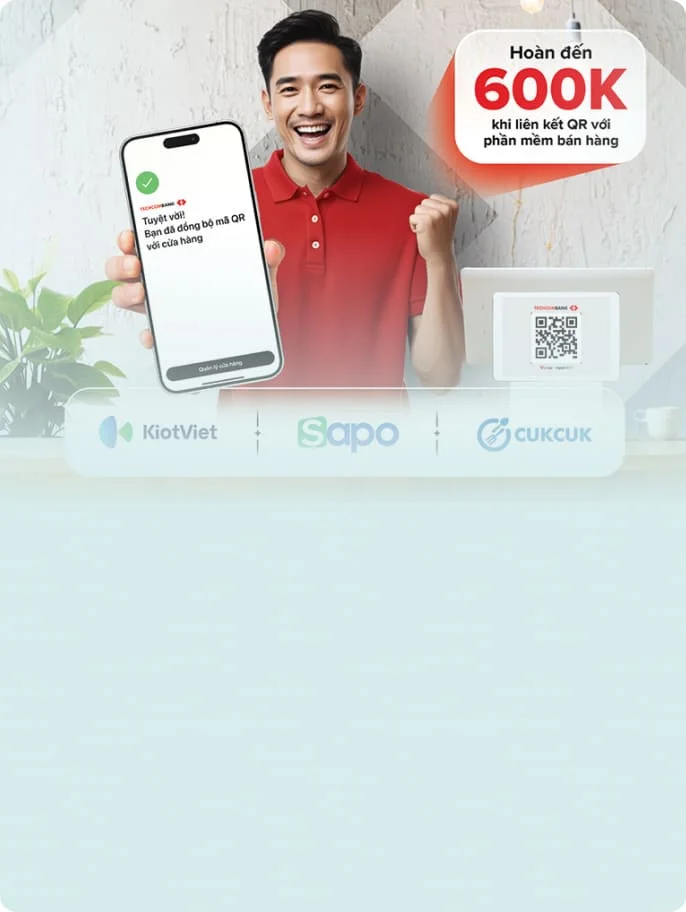
Hoàn tiền đến 600K VND cho chủ shop liên kết QR cửa hàng với phần mềm bán hàng!
Đối tác đồng hành cùng Techcombank
Giải pháp quản lý kho và doanh thu hiệu quả. Không giới hạn số người sử dụng trên một gói
Hướng dẫn liên kết
KiotViet
Phần mềm quản lý bán hàng phổ biến nhất với hơn 300.000 nhà bán hàng tin dùng
MISA eShop & MISA Cukcuk
Phần mềm giúp quản lý bán hàng, kho và doanh thu dễ dàng. Kết nối dữ liệu kế toán với hệ sinh thái MISA
Hệ sinh thái hợp nhất cho nhà bán hàng Việt Nam. Miễn phí trọn bộ giải pháp chuyển đổi thuế kê khai Hướng dẫn liên kết
Viettel Tendoo
Cung cấp trọn bộ giải pháp và tối ưu quy trình bán hàng với chi phí hợp lý
Kết nối mọi kênh bán hàng chỉ trong một nền tảng miễn phí. Theo dõi đơn hàng, tồn kho, doanh thu và hiệu suất dễ dàng
Miễn phí phần mềm bán hàng, quản lý bán hàng & thu chi đơn giản cho hộ kinh doanh nhỏ
Giải pháp quản lý kho và doanh thu hiệu quả. Không giới hạn số người sử dụng trên một gói
Hướng dẫn liên kết
KiotViet
Phần mềm quản lý bán hàng phổ biến nhất với hơn 300.000 nhà bán hàng tin dùng
MISA eShop & MISA Cukcuk
Phần mềm giúp quản lý bán hàng, kho và doanh thu dễ dàng. Kết nối dữ liệu kế toán với hệ sinh thái MISA
Hệ sinh thái hợp nhất cho nhà bán hàng Việt Nam. Miễn phí trọn bộ giải pháp chuyển đổi thuế kê khai
Viettel Tendoo
Cung cấp trọn bộ giải pháp và tối ưu quy trình bán hàng với chi phí hợp lý
Nếu chưa có phần mềm bán hàng
Xem thông tin chi tiết các đối tác phù hợp
Chi tiết các đối tác phù hợp
Gói giải pháp
Điểm nổi bật
Các sản phẩm trong gói
Hóa đơn điện tử
Chữ ký số
Phần mềm bán hàng
Thông tin liên hệ
Hướng dẫn kết nối
Combo Tiêu chuẩn
1,400,000 VND/gói
Hỗ trợ không giới hạn số người sử dụng trên một gói, giúp hộ kinh doanh vận hành dễ dàng, quản lý kho và doanh thu hiệu quả.
5000 hóa đơn
12 tháng
12 tháng (miễn phí 3 tháng trải nghiệm)
086 942 5631 hoặc 1900 3369
Xem hướng dẫn tại đây
Gói hỗ trợ
- 000.000 VND/gói
Một lần đăng ký đủ bộ công cụ vận hành cửa hàng. Tặng trọn gói hóa đơn điện tử, chữ ký số và phần mềm kế toán, giúp chủ shop dễ dàng quản lý doanh thu, chi phí và sổ sách
1800 6162
MISA eShop
- 200.000 VND/gói
Đa dạng gói dịch vụ từ cơ bản tới nâng cao, linh hoạt đáp ứng theo từng quy mô và ngành hàng của Hộ kinh doanh
12 tháng (miễn phí thêm 6 tháng cho KH Techcombank)
Sapo6870
0 VND/gói
Đáp ứng nghị định 70/2025/NĐ-CP xuất hóa đơn từ máy tính tiền và thực hiện theo Quyết định 3352/QĐ-CT 2025 của Tổng cục thuế
2000 hóa đơn
24 tháng
1900 6750
Combo ND70
790.000 VND/gói (Áp dụng tại địa bàn HCM)
Cung cấp trọn bộ giải pháp tối ưu quy trình bán hàng với chi phí hợp lý
0974 452 299
Liên hệ với chúng tôi nếu cần trợ giúp
Quản lý bán hàng hiệu quả cùng Techcombank T-Shop
Khám phá ngay
Quét mã QR để khám phá Techcombank T-Shop
Tài liệu đính kèm: ket-noi-thanh-toan-techcombank-easypos.pdf
LIÊN KẾT PHẦN MỀM BÁN HÀNG-EASYPOS
PHẦN 1 – HƯỚNG DẪN LIÊN KẾT TRÊN EASYPOS
PHẦN 2 – HƯỚNG DẪN XÁC THỰC LIÊN KẾT TRÊN TECHCOMBANK MOBILE
PHẦN 3 – HƯỚNG DẪN TẠO QR THANH TOÁN
PHẦN 4 – HƯỚNG DẪN KIỂM TRA ĐƠN HÀNG VÀ ĐỐI SOÁT GIAO DỊCH
TCB Public Document
| TẠO YÊU CẦU LIÊN KẾT TỪ PHẦN MỀM BÁN HÀNG-EASYPOS | ||
|---|---|---|
| Kết nối cổng thanh toán điện tử Techcombank | ||
| 6 | ||
| Bước 1 | : Tại Menu dọc chọn Cài đặt | |
| Bước 2 | : Chọn | Cấu hình cửa hàng |
| Bước 3 | : Chọn | Cổng thanh toán điện tử |
| Bước 4 | : Ấn sửa | |
| Bước 5 | : Tích chọn | Tích hợp cổng thanh toán điện tử |
| Bước 6 | : Tích chọn TCB Public Document | Ngân hàng thương mại cổ phần Kỹ thương Việt Nam |
TẠO YÊU CẦU LIÊN KẾT TỪ PHẦN MỀM BÁN HÀNG-EASYPOS
Kết nối cổng thanh toán điện tử Techcombank
Bước 7 : Nhập các thông tin đăng ký
- Tên cửa hàng: Hệ thống tự động nhận tên chi nhánh của hộ kinh doanh (Cho phép sửa lại)
| Kết nối cổng thanh toán điện tử Techcombank | |||||
| Bước 8 Yêu | : cầu xác | Chọn Kết nối Nhận thông báo: Gửi yêu cầu kết nối thành công thực liên Techcombank chỉ có hiệu lực trong | kết trên | ứng dụng 60 phút. | |
| Lưu ý: 8 | Tính năng giao dịch thành công. | thể được bật/tắt theo nhu cầu của KH. Nếu KH tắt tính năng “Tích hợp cổng thanh toán”, KH sẽ không thể tạo QR thanh toán và nhận thông báo | “Tích hợp cổng thanh toán” | có | |
| TCB Public Document |
PHẦN 1 – HƯỚNG DẪN LIÊN KẾT TRÊN PHẦN MỀM BÁN HÀNG EASYPOS
| 1. HƯỚNG DẪN XÁC THỰC YÊU CẦU LIÊN KẾT TỪ PHẦN MỀM BÁN HÀNG (PMBH) | |||
|---|---|---|---|
| Ấn để xem lợi ích của việc liên kết Chọn “ nếu không có nhu cầu liên kết. Chi tiết tại mục 1.4 | Hủy yêu cầu ” | ||
| 1. Nhấn vào push noti/ in-app noti sau khi gửi yêu cầu liên kết từ PMBH | 2. Nhấn “Xem chi tiết” để xem thông tin yêu cầu liên kết TCB Public Document | 3. Chọn “Tiếp tục” | 6 |
1.1. TRƯỜNG HỢP 1: KHÁCH HÀNG LIÊN KẾT VỚI CỬA HÀNG CÓ SẴN
- Lựa chọn 1 cửa hàng có sẵn 5. Kiểm tra lại thông tin và xác 6. Chọn “Quản lý cửa hàng” để 7. Xem thông tin cửa hàng đã liên kết để liên kết nhận liên kết xem thông tin
1.2. TRƯỜNG HỢP 2: KHÁCH HÀNG TẠO CỬA HÀNG MỚI (1)
- Chọn “Tạo QR cửa hàng 5. Điền tên, địa chỉ cửa hàng 6. Chọn lĩnh vực kinh doanh mới” (nếu cần) và chọn “Tiếp tục”
1.2. TRƯỜNG HỢP 2: KHÁCH HÀNG TẠO CỬA HÀNG MỚI (2)
- Kiểm tra lại thông tin
- Chọn “Quản lý cửa hàng” để
- Xem thông tin cửa hàng đã
- Chọn tài khoản nhận tiền và xác nhận liên kết xem thông tin liên kết
1.3. TRƯỜNG HỢP 3: KHÁCH HÀNG CHƯA CÓ QR CỬA HÀNG (1)
- Điền tên, địa chỉ cửa hàng và
- Chọn “Tạo mới miễn phí” 6. Chọn lĩnh vực kinh doanh chọn “Tiếp tục”
1.3. TRƯỜNG HỢP 3: KHÁCH HÀNG CHƯA CÓ QR CỬA HÀNG (2)
- Kiểm tra lại thông tin 9. Chọn “Quản lý cửa hàng” 10. Xem thông tin cửa hàng đã và xác nhận liên kết để xem thông tin liên kết
| 5. Chọn “Hủy yêu cầu” | 6. Chọn “Xác nhận hủy” TCB Public Document | 7. Hệ thống báo đã hủy yêu cầu 12 |
2. HƯỚNG DẪN KIỂM TRA THÔNG TIN CỬA HÀNG ĐÃ LIÊN KẾT
| 1. Lựa chọn cửa hàng đã liên kết | 2. Xem thông tin doanh thu, giao dịch và các | 3. Chọn Chi tiết cửa hàng để xem thông | 4. Xem thông tin cửa hàng bao gồm: tên, tài |
|---|---|---|---|
| (có biểu tượng ) | thông tin khác, Chọn biểu tượng “răng cưa” | tin về cửa hàng | khoản liên kết, lĩnh vực kinh doanh, địa chỉ |
BƯỚC 10: NHẬN THÔNG BÁO XÁC THỰC THÀNH CÔNG
HƯỚNG DẪN TẠO QR THANH TOÁN
Sau khi xác thực liên kết thành công trên ứng dụng Techcombank Mobile, PMBH hiển thị thông báo “Kết nối thành công”
* Bước 1 :* Vào màn hình bán hàng Bước 2 : Chọn sản phẩm cần thanh toán
- Tại thanh Menu, chọn “Bán hàng” • Chọn sản phẩm cần thanh toán trong danh sách sản phẩm đã thêm
* Bước 3 :* Ấn nút “Thanh toán” Bước 4 : Chọn “Cổng thanh toán”
- Chọn tài khoản Techcombank đã kết nối và ấn “Thanh toán”
Bước 5: Hệ thống hiển thị mã QR * Bước 7 :* Nhận thông báo thanh toán thành công Bước 6: Người mua quét mã QR để thanh toán
HƯỚNG DẪN KIỂM TRA ĐƠN HÀNG VÀ ĐỐI SOÁT GIAO DỊCH
Kiểm tra Đơn hàng Đối soát giao dịch
- Chọn menu Đơn hàng • Tại menu dọc chọn Đối soát giao dịch
- Tại đây người dùng có thể xem được đơn hàng đã được thanh • Tại màn đối soát giao dịch người dùng có thể thực hiện xem toán hay chưa và hiển thị các thông tin cơ bản của giao dịch đó.
được trạng thái của các giao dịch thanh toán qua TCB.
Tài liệu đính kèm: ket-noi-thanh-toan-techcombank-kiotviet.pdf
LIÊN KẾT PHẦN MỀM BÁN HÀNG-KIOTVIET
PHẦN 1 – HƯỚNG DẪN LIÊN KẾT TRÊN PHẦN MỀM BÁN HÀNG KIOTVIET
PHẦN 3 – HƯỚNG DẪN THÊM TÀI KHOẢN TECHCOMBANK TRÊN KIOTVIET
TCB Public Document
TẠO YÊU CẦU LIÊN KẾT TỪ PHẦN MỀM BÁN HÀNG-KIOTVIET
Đăng ký dịch vụ nhận thông báo thanh toán QR cho chi nhánh
Bước 1: Tại màn hình Quản lý chọn biểu tượng “Thanh toán”
Bước 2: Tại card của Techcombank, bạn nhấn “Đăng ký”
| Bước 3: | Điền thông tin đăng ký | ||
| • • • • • | thanh Lưu ý: | toán tại không dấu. Mã người giới thiệu: nhập nếu có dịch vụ nhận thông báo thanh toán QR dụng dịch vụ” Nhấn “Đăng ký” | Họ và tên, Số CCCD: Điền đúng thông tin đăng ký tài khoản Techcombank. Lưu ý nhập tên tiếng Việt Chi nhánh muốn đăng ký: chọn chi nhánh bạn muốn đăng ký Tích “Tôi đồng ý cung cấp dữ liệu cho Techcombank để sử |
Bước 4: Xác thực đăng ký trên ứng dụng Techcombank Mobile
| LIÊN KẾT PHẦN MỀM BÁN HÀNG-KIOTVIET | |
|---|---|
| TCB Public Document | 6 |
- Lựa chọn 1 cửa hàng có sẵn 5. Kiểm tra lại thông tin 6. Chọn “Quản lý cửa hàng” để 7. Xem thông tin cửa hàng đã liên kết để liên kết và xác nhận liên kết xem thông tin
chọn “Tiếp tục”
| TCB Public Document | 15 | ||||
| THÊM TÀI KHOẢN TECHCOMBANK | |||||
| Sau khi xác thực liên kết tài khoản với chi nhánh thành công trên app Techcombank. KH cần thêm số tài khoản Techcombank trên phần mềm KIOTVIET: | |||||
| thực | liên | kết | thành nhánh được đăng ký trên app TCB | công với | chi TCB Public Document |
(1) Chọn (2) Chọn (4) Lưu Màn hình quản lý: Sổ quỹ ngân hàng (3) Nhập thông tin Techcombank Thêm tài khoản tài khoản
(2) Chọn (4) Lưu Lưu ý: Màn hình bán hàng: Chuyển khoản (3) Nhập thông tin Techcombank STK (1) Chọn phương thức thanh toán Thêm số tài khoản Techcombank thêm mới phải đúng với STK đã xác tài khoản được
Tài liệu đính kèm: ket-noi-thanh-toan-techcombank-tendoo.pdf
LIÊN KẾT PHẦN MỀM BÁN HÀNG-TENDOO
PHẦN 1 – HƯỚNG DẪN LIÊN KẾT TRÊN TENDOO
TCB Public Document
TẠO YÊU CẦU LIÊN KẾT TỪ PHẦN MỀM BÁN HÀNG-TENDOO
Bước 1 : Truy cập Kho ứng dụn g và Bước 2 : Tại màn Phương Bước 3 : Vào màn Giới click vào mục Ngân hàng để vào màn thức thanh toán, chọn mục thiệu, ấn Liên kết để vào cấu hình Phương thức thanh toánngân hàng Techcombank màn Nhập thông tin liên kết
Bước 4 : Nhập các thông tin đã đăng ký tài khoản Bước 5 : Hệ thống sẽ hiển thị thông báo Yêu cầu liên kết tài Techcombank của bạn: khoản đang được xử lý . Để hoàn tất liên kết tài khoản với cửa • Chủ tài khoản : Họ tên chủ tài khoản hàng, bạn cần xác thực liên kết trên ứng dụng Techcombank • CCCD : Số căn cước công dân đã đăng ký tài khoản Mobile. Hoàn tất nhập thông tin, ấn chọn Kết nối tài khoản
| LIÊN KẾT PHẦN MỀM BÁN HÀNG-TENDOO | |
|---|---|
| TCB Public Document | 4 |
- Lựa chọn 1 cửa hàng có sẵn 5. Kiểm tra thông 6. Chọn “Quản lý cửa hàng” để 7. Xem thông tin cửa hàng đã liên kết để liên kết tin, đồng ý ĐKĐK và xác nhận xem thông tin
- Chọn “Tạo QR cửa hàng 5. Điền tên, địa chỉ cửa hàng và 6. Chọn lĩnh vực kinh doanh mới” chọn “Tiếp tục”
- Kiểm tra thông
chọn “Tiếp tục”
- Kiểm tra thông 9. Chọn “Quản lý cửa hàng” 10. Xem thông tin cửa hàng đã tin, đồng ý ĐKĐK và để xem thông tin liên kết xác nhận
| 5. Chọn “Hủy yêu cầu” | 6. Chọn “Xác nhận hủy” TCB Public Document | 7. Hệ thống báo đã hủy yêu cầu 11 | |
| 1. Lựa chọn cửa hàng đã liên kết | 2. Tại màn hình thông tin doanh thu, giao dịch | 3. Chọn Thông tin cửa hàng để xem | 4. Xem thông tin cửa hàng bao gồm: tên, tài |
| (có biểu tượng ) | của cửa hàng, chọn biểu tượng “răng cưa” | thông tin về cửa hàng | khoản liên kết, lĩnh vực kinh doanh, địa chỉ |
NHẬN THÔNG BÁO XÁC THỰC THÀNH CÔNG
Sau khi thực hiện xác thực qua ứng dụng Techcombank Mobile thành công, trên ứng dụng Tendoo sẽ hiển thị trạng thái tài khoản đã liên kết
Tài liệu đính kèm: ket-noi-thanh-toan-techcombank-oneshop.pdf
LIÊN KẾT PHẦN MỀM BÁN HÀNG-ONESHOP
1. DÀNH CHO HỘ KINH DOANH
- Phần 1.1 – Hướng dẫn liên kết trên ứng dụng OneShop
- Phần 1.2 – Hướng dẫn xác thực liên kết trên Techcombank Mobile
- Phần 1.3 – Hướng dẫn tạo QR thanh toán, nhận thông báo kết quả giao dịch dành cho hộ kinh doanh
2. DÀNH CHO NHÀ PHÂN PHỐI
- Phần 2.1 – Hướng dẫn liên kết trên website OneShop Partner
- Phần 2.2 – Hướng dẫn xác thực liên kết trên Techcombank Mobile
- Phần 2.3 – Hướng dẫn Shipper thu tiền qua QR liên kết & nhận thông báo giao dịch qua app 1SEAL
- Phần 2.4 – Hướng dẫn nhà phân phối kiểm tra trạng thái đơn hàng trên web OneShop Partner
TCB Public Document
LIÊN KẾT PHẦN MỀM BÁN HÀNG – ONESHOP
1. DÀNH CHO HỘ KINH DOANH
PHẦN 1.1. TẠO YÊU CẦU LIÊN KẾT TỪ PHẦN MỀM BÁN HÀNG -
Quay lại menu chính
Kết nối tài khoản Techcombank từ ứng dụng OneShop – DÀNH CHO HỘ KINH DOANH
năng bán hàng trên app OneShop Menu ở góc trên cùng bên phải
khoản cửa hàng
| Kết nối tài khoản Techcombank từ ứng dụng OneShop – DÀNH CHO HỘ KINH DOANH | Quay lại menu chính | ||
| Bước 4 : Nhấn Thêm tài khoản | Bước 5 : Lựa chọn Liên kết tài khoản Techcombank | Bước 6 và nhấn Xác nhận liên kết TCB Public Document | : Nhập thông tin liên kết Bước 7 : Thông báo mở ứng dụng Techcombank để tiếp tục liên kết |
| PHẦN 1.2. HƯỚNG DẪN XÁC THỰC YÊU CẦU LIÊN KẾT TỪ PHẦN MỀM BÁN HÀNG (PMBH) | |||
| Quay lại menu chính | Ấn để xem lợi ích của việc liên kết Chọn “ nếu không có nhu cầu liên kết. Chi tiết Trường hợp 4 | Hủy yêu cầu ” |
TRƯỜNG HỢP 1: KHÁCH HÀNG LIÊN KẾT VỚI CỬA HÀNG CÓ SẴN
TRƯỜNG HỢP 2: KHÁCH HÀNG TẠO CỬA HÀNG MỚI (1)
TRƯỜNG HỢP 2: KHÁCH HÀNG TẠO CỬA HÀNG MỚI (2)
TRƯỜNG HỢP 3: KHÁCH HÀNG CHƯA CÓ QR CỬA HÀNG (1)
chọn “Tiếp tục”
TRƯỜNG HỢP 3: KHÁCH HÀNG CHƯA CÓ QR CỬA HÀNG (2)
TRƯỜNG HỢP 4: KHÁCH HÀNG HỦY YÊU CẦU LIÊN KẾT
- Chọn “Hủy yêu cầu” 6. Chọn “Xác nhận hủy” 7. Hệ thống báo đã hủy yêu cầu
HƯỚNG DẪN KIỂM TRA THÔNG TIN CỬA HÀNG ĐÃ LIÊN KẾT
| (có biểu tượng ) | thông tin khác, Chọn “Thông tin cửa hàng” | khoản liên kết, lĩnh vực kinh doanh, địa chỉ |
PHẦN 1.3. HƯỚNG DẪN TẠO QR THANH TOÁN, NHẬN THÔNG BÁO KẾT QUẢ GIAO DỊCH
DÀNH CHO HỘ KINH DOANH-trên ứng dụng OneShop
Bước 1: Tại màn hình trang Bước 2: Lựa chọn sản phẩm cần thanh Bước 3: Trong màn hình Giỏ chủ tính năng bán hàng, chọn toán trong danh sách sản phẩm đã hàng chọn Chuyển khoản Nói để tạo đơn hoặc Tạo đơn thêm và nhấn Xem đơn hàng
| Quay lại menu chính |
2. DÀNH CHO NHÀ PHÂN PHỐI
PHẦN 2.1. TẠO YÊU CẦU LIÊN KẾT TỪ PHẦN MỀM BÁN HÀNG -
Kết nối tài khoản Techcombank từ website OneShop Partner – DÀNH CHO NHÀ PHÂN PHỐI
Bước 1: Trong tab Liên kết Tài khoản Techcombank nhấn Thêm mới liên kết
Bước 2: Nhập thông tin liên kết và nhấn Xác nhận liên kết
Bước 3: Thông báo Mở ứng dụng Techcombank Mobile để xác nhận liên kết
chọn “Tiếp tục”
DÀNH CHO TÀI XẾ - trên ứng dụng 1SEAL
Bước 1: Tại màn hình điểm giao, Bước 2: Đưa mã QR cho khách hàng Bước 3: Nhận được thông Tài xế nhấn biểu tượng QR quét và thanh toán báo đã nhận được tiền
DÀNH CHO NHÀ PHÂN PHỐI-trên website OneShop Partner
Bước 1: Đăng nhập vào Bước 2: Chọn menu Xử lý vận đơn → Chọn Danh sách vận đơnOneShop Partner Với đơn hàng ghi nhận thanh toán thành công sẽ hiển thị số tiền ở cột Số tiền phải thu = 0
Chọn Mã vận đơn ở màn hình Danh sách vận đơn → Hiển thị màn hình Chi tiết vận đơn Trong chi tiết vận đơn ghi nhận giao dịch thu tiền của vận đơn

Phí
Easypos (phí)
- 12 tháng (miễn phí 3 tháng trải nghiệm)
MISA eShop (phí)
- 12 tháng (miễn phí thêm 6 tháng cho KH Techcombank)